martes, 15 de septiembre de 2015

COMBOBOX

El control ComboBox se utiliza para mostrar una lista desplegable de diversos artículos. Es una combinación de un cuadro de texto en el que el usuario introduce una una lista desplegable desde el cual el usuario selecciona un elemento y elemento.
Vamos a crear un cuadro combinado arrastrando un control ComboBox desde el cuadro de herramientas y soltándolo en el formulario.
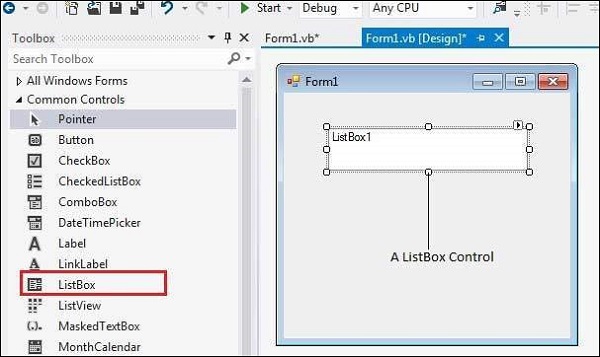

Puede rellenar los elementos de cuadro de lista, ya sea desde la ventana de propiedades o en tiempo de ejecución. Para añadir elementos a un ListBox, seleccione el control ListBox y vaya a la ventana de propiedades para las propiedades de este control. Haga clic en el botón de puntos suspensivos (...) junto a la propiedad Items. Esto abre el cuadro de diálogo Editor de la colección de cuerdas, donde puede introducir los valores de uno en una línea.
Propiedades del control ComboBox
Las siguientes son algunas de las propiedades de uso común del control ComboBox:
SN
Propiedad
Descripción
1
AllowSelection
Obtiene un valor que indica si la lista permite la selección de los elementos de la lista.
2
AutoCompleteCustomSource
Obtiene o establece un System.Collections.Specialized.StringCollection costumbre de usar cuando el AutoCompleteSourceproperty se establece en CustomSource.
3
AutoCompleteMode
Obtiene o establece una opción que controla la forma automática finalización trabaja para el ComboBox.
4
AutoCompleteSource
Obtiene o establece un valor que especifica la fuente de cadenas completas utilizadas para la terminación automática.
5
DataBindings
Obtiene los enlaces de datos para el control.
6
DataManager
Obtiene el CurrencyManager asociado a este control.
7
Fuente de datos
Obtiene o establece la fuente de datos para este ComboBox.
8
DropDownHeight
Obtiene o establece la altura en píxeles de la parte desplegable del ComboBox.
9
DropDownStyle
Obtiene o establece un valor que especifica el estilo del cuadro combinado.
10
DropdownWidth
Obtiene o establece el ancho de la de la parte desplegable de un cuadro combinado.
11
Cayó
Obtiene o establece un valor que indica si el cuadro combinado está mostrando su porción desplegable.
12
FlatStyle
Obtiene o establece la apariencia del ComboBox.
13
ItemHeight
Obtiene o establece la altura de un elemento en el cuadro combinado.
14
Artículos
Obtiene un objeto que representa el conjunto de los elementos contenidos en este ComboBox.
15
MaxDropDownItems
Obtiene o establece el número máximo de elementos que se mostrarán en la parte desplegable del cuadro combinado.
16
Longitud máxima
Obtiene o establece el número máximo de caracteres que un usuario puede introducir en el área editable del cuadro combinado.
17
SelectedIndex
Obtiene o establece el índice que especifica el elemento seleccionado actualmente.
18
SelectedItem
Obtiene o conjuntos seleccionados actualmente artículo en el ComboBox.
19
SelectedText
Obtiene o establece el texto que se selecciona en la parte editable de un ComboBox.
20
SelectedValue
Obtiene o establece el valor de la propiedad de miembro especificado por la propiedad ValueMember.
21
SelectionLength
Obtiene o establece el número de caracteres seleccionados en la parte editable del cuadro combinado.
22
SelectionStart
Obtiene o establece el índice a partir del texto seleccionado en el cuadro combinado.
23
Ordenado
Obtiene o establece un valor que indica si los elementos en el cuadro combinado se ordenan.
24
Texto
Obtiene o establece el texto asociado a este control.
Métodos de Control ComboBox
Los siguientes son algunos de los métodos de uso común del control ComboBox:
SN
Método Nombre y Descripción
1
BeginUpdate
Previene el control desde el dibujo hasta que se llama al método EndUpdate, mientras que los artículos se añaden al cuadro combinado de uno en uno.
2
EndUpdate
Reanuda la elaboración de un cuadro combinado, después de que se apaga por el método BeginUpdate.
3
FindString
Busca el primer elemento en el cuadro combinado que se inicia con la cadena especificada como argumento.
4
FindStringExact
Busca el primer elemento en el cuadro combinado que coincide exactamente con la cadena especificada.
5
Seleccionar todo
Selecciona todo el texto en el área editable del cuadro combinado.
Eventos del control ComboBox
Los siguientes son algunos de los eventos de uso común del control ComboBox:
SN
Evento
Descripción
1
Desplegable
Se produce cuando se muestra la parte desplegable de un cuadro combinado.
2
DropDownClosed
Se produce cuando la parte desplegable de un cuadro combinado ya no es visible.
3
DropDownStyleChanged
Se produce cuando la propiedad DropDownStyle del ComboBox ha cambiado.
4
SelectedIndexChanged
Se produce cuando la propiedad SelectedIndex de un control ComboBox ha cambiado.
5
SelectionChangeCommitted
Se produce cuando el elemento seleccionado ha cambiado y el cambio aparece en el cuadro combinado


LIST BOX


El ListBox representa un control de Windows para mostrar una lista de elementos a un usuario. Un usuario puede seleccionar un elemento de la lista. Permite al programador agregar elementos en tiempo de diseño mediante el uso de la ventana de propiedades o en el tiempo de ejecución.
Vamos a crear un cuadro de lista arrastrando un control ListBox de la caja de herramientas y soltándolo en el formulario.
Cuadro de lista VB.Net
Puede rellenar los elementos de cuadro de lista, ya sea desde la ventana de propiedades o en tiempo de ejecución. Para añadir elementos a un ListBox, seleccione el control ListBox y llegar a la ventana de propiedades, de las propiedades de este control. Haga clic en el botón de puntos suspensivos (...) junto a la propiedad Items. Esto abre el cuadro de diálogo Editor de la colección de cuerdas, donde puede introducir los valores de uno en una línea.

Propiedades del control ListBox

Las siguientes son algunas de las propiedades de uso común del control ListBox:
SNPropiedadDescripción
1AllowSelectionObtiene un valor que indica si actualmente el ListBox permite la selección de los elementos de la lista.
2Estilo de bordeObtiene o establece el tipo de borde dibujado alrededor del cuadro de lista.
3Ancho de columnaObtiene de conjuntos de la anchura de las columnas en un cuadro de lista de varias columnas.
4HorizontalExtentObtiene o establece el área de desplazamiento horizontal de un cuadro de lista.
5HorizontalScrollBarObtiene o establece el valor que indica si una barra de desplazamiento horizontal se muestra en el cuadro de lista.
6ItemHeightObtiene o establece la altura de un elemento del cuadro de lista.
7ArtículosObtiene los elementos del cuadro de lista.
8MultiColumnObtiene o establece un valor que indica si el cuadro de lista soporta múltiples columnas.
9ScrollAlwaysVisibleObtiene o establece un valor que indica si la barra de desplazamiento vertical se muestra en todo momento.
10SelectedIndexObtiene o establece el índice basado en cero del elemento seleccionado actualmente en un cuadro de lista.
11SelectedIndicesObtiene una colección que contiene los índices basados ​​en cero de todos los elementos seleccionados actualmente en el cuadro de lista.
12SelectedItemObtiene o establece el elemento seleccionado actualmente en el cuadro de lista.
13SelectedItemsObtiene una colección que contiene los elementos seleccionados actualmente en el cuadro de lista.
14SelectedValueObtiene o establece el valor de la propiedad de miembro especificado por la propiedad ValueMember.
15SelectionModeObtiene o establece el método en el que se seleccionan los elementos en el cuadro de lista. Esta propiedad tiene valores:
  • Ninguno
  • Uno
  • MultiSimple
  • MultiExtended
16OrdenadoObtiene o establece un valor que indica si los elementos del cuadro de lista se ordenan alfabéticamente.
17TextoObtiene o búsquedas para el texto del elemento seleccionado actualmente en el cuadro de lista.
18TopIndexObtiene o establece el índice del primer elemento visible de un cuadro de lista.

Métodos de Control ListBox

Los siguientes son algunos de los métodos de uso común del control ListBox:
SNMétodo Nombre y Descripción
1BeginUpdate 
Previene el control desde el dibujo hasta que se llama al método EndUpdate, mientras que los artículos se añaden al ListBox de una en una.
2
ClearSelected
Deselecciona todos los artículos en el ListBox.
3
EndUpdate
Reanuda la elaboración de un cuadro de lista después de que se apaga por el método BeginUpdate.
4
FindString
Busca el primer elemento en el cuadro de lista que comienza con la cadena especificada como argumento.
5
FindStringExact
Busca el primer elemento en el cuadro de lista que coincide exactamente con la cadena especificada.
6
GetSelected
Devuelve un valor que indica si se selecciona el elemento especificado.
7
SetSelected
Selecciona o borra la selección para el elemento especificado en un ListBox.
8
OnSelectedIndexChanged
Provoca el evento SelectedIndexChanged.
8
OnSelectedValueChanged
Provoca el evento SelectedValueChanged.

Eventos del control ListBox

Los siguientes son algunos de los eventos de uso común del control ListBox:
SNEventoDescripción
1Haga clic enSe produce cuando un cuadro de lista se selecciona.
2SelectedIndexChangedSe produce cuando se cambia la propiedad SelectedIndex de un cuadro de lista.

martes, 18 de agosto de 2015

Requerimientos de proyecto petshield


Relación básica de requerimientos

Nombre de la dependencia
Jefatura de sistemas
Información recopilada por
Michael Steven Gutiérrez Collazos
Responsable de la dependencia
Michael Steven Gutiérrez Collazos


Numero
Fecha
Descripción
Funcionario
1
2014
Prototipo del
videojuego
Jairo Paez , Erik varón
Michael Gutiérrez.
2
2014
Página web de autoría
Jairo Paez , Erik varón
Michael Gutiérrez.
3
2015
Recursos humanos y
tecnológicos
Jairo Paez , Erik varón
Michael Gutiérrez.
4
2015
Transpaso game maker a utity 3d
Jairo Paez , Erik varón
Michael Gutiérrez.


Análisis de requerimientos


Numero 01
Nombre del requerimiento
Prototipo del video juego
Escena : 1
Análisis de programación
Utensilio: computadora, software, licencia de
software, conexión a internet y recursos humanos.
Escena: 02
Creación de líneas de líneas de código incluyendo variables, condicionales entre otras.
Condiciones de entrada:
Información de requisitos del software en el que se realizara la programación. Restricciones del software.
Escenas: 03
Ejecución y control de calidad de las líneas de código.
Condicionales de salida
Primeras visualizaciones del prototipo.
Escena: 04 corrección del prototipo paulatinamente.
Transpaso de plataforma
Escena 05 ya teniendo identidad con esté ,nos desplazaremos a unity 3d
Adelantos unity 3d para finales 2015
Con investigación , procedemos a tener un prototipo en la plataforma unity 3d .